小片

  • 更新时间:2025-12-02 10:12:46

小片-chip

原生类型:{com.google.android.material.chip.Chip}

可以当作小按钮来使用,也可以当作多选框来使用

小片:可以用来显示一些小标签什么的,还是蛮好看的。

不过,也可以用来作为按钮使用。
一、常用属性

文本 - 文本

设置文本
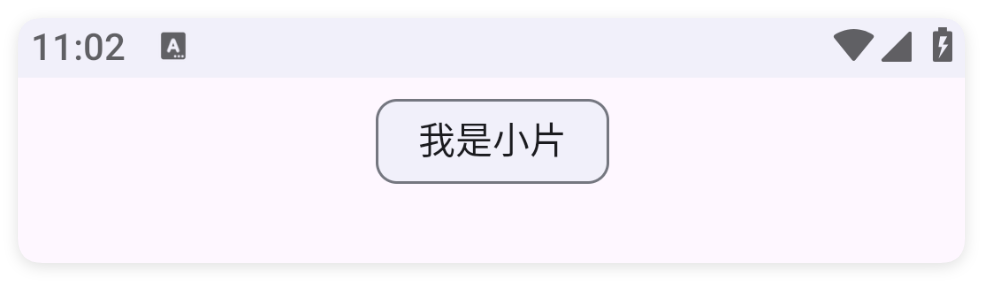
<界面>
    <状态栏 />
    <线性布局 ="最大" 方向="横向" 重力="中间">
        <小片 文本="我是小片" />
    </线性布局>
</界面>

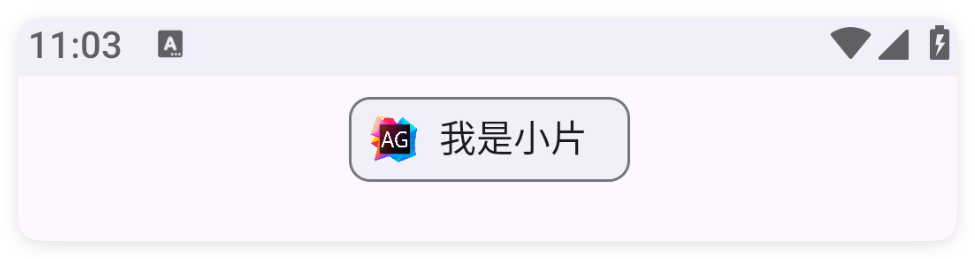
图标 - 图标

设置图标

<界面>
    <状态栏 />
    <线性布局 ="最大" 方向="横向" 重力="中间">
        <小片 文本="我是小片" 图标="logo_ag" />
    </线性布局>
</界面>

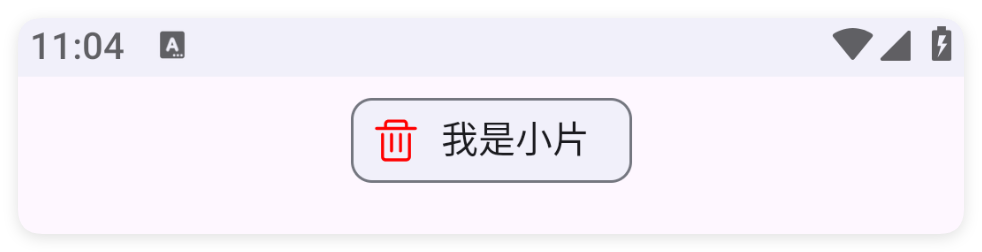
图标颜色 - 图标颜色

设置图标颜色

<界面>
    <状态栏 />
    <线性布局 ="最大" 方向="横向" 重力="中间">
        <小片 图标="ic_delete" 图标颜色="#FF0000" 文本="我是小片" />
    </线性布局>
</界面>

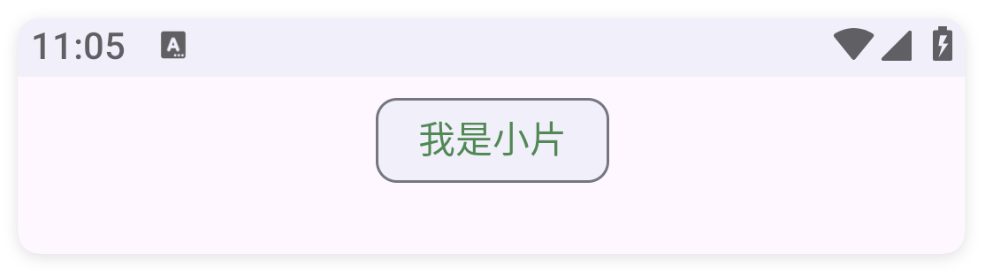
文本颜色 - 文本颜色

设置文本颜色

<界面>
    <状态栏 />
    <线性布局 ="最大" 方向="横向" 重力="中间">
        <小片 文本颜色="#518855" 文本="我是小片" />
    </线性布局>
</界面>

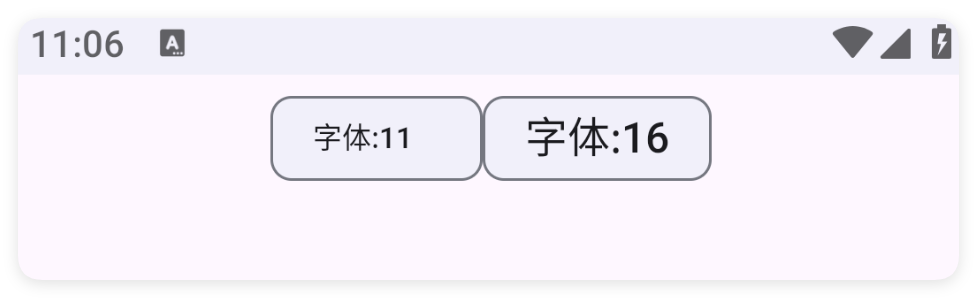
文本尺寸 - 文本尺寸

设置文本尺寸

<界面>
    <状态栏 />
    <线性布局 ="最大" 方向="横向" 重力="中间">
        <小片 文本尺寸="11" 文本="字体:11" />
        <小片 文本尺寸="16" 文本="字体:16" />
    </线性布局>
</界面>

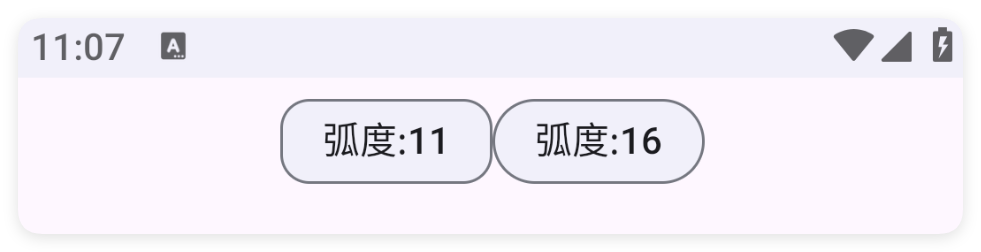
弧度 - 弧度

设置弧度

<界面>
    <状态栏 />
    <线性布局 ="最大" 方向="横向" 重力="中间">
        <小片 弧度="11" 文本="弧度:11" />
        <小片 弧度="16" 文本="弧度:16" />
    </线性布局>
</界面>

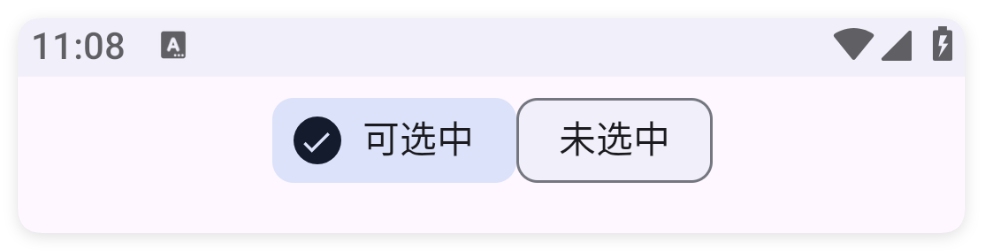
可选中 - 可选中

设置可选中

<界面>
    <状态栏 />
    <线性布局 ="最大" 方向="横向" 重力="中间">
        <小片 可选中="" 文本="可选中" />
        <小片 文本="未选中" />
    </线性布局>
</界面>

显示选中图标 - 显示选中图标

设置显示选中图标

<界面>
    <状态栏 />
    <线性布局 ="最大" 方向="横向" 重力="中间">
        <小片 可选中="" 显示选中图标="true" 文本="可选中" />
        <小片 文本="未选中" />
    </线性布局>
</界面>

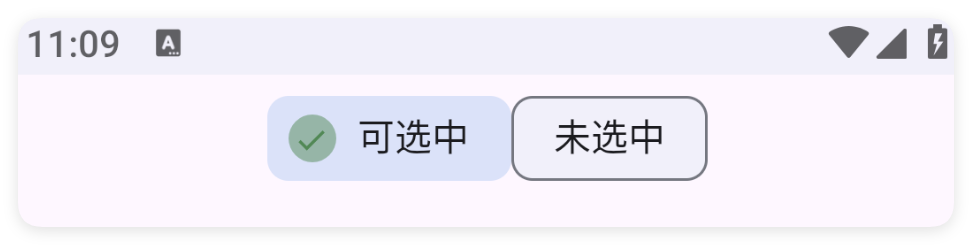
选中图标颜色 - 选中图标颜色

设置选中图标颜色

<界面>
    <状态栏 />
    <线性布局 ="最大" 方向="横向" 重力="中间">
        <小片 可选中="" 选中图标颜色="#518855" 显示选中图标="true" 文本="可选中" />
        <小片 文本="未选中" />
    </线性布局>
</界面>

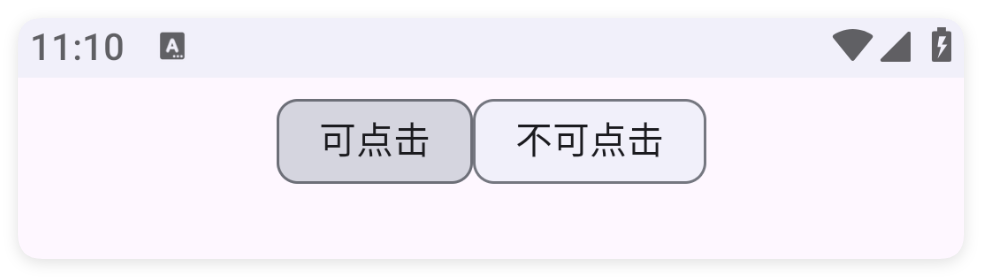
可点击 - 是否可以点击

设置是否可以点击

<界面>
    <状态栏 />
    <线性布局 ="最大" 方向="横向" 重力="中间">
        <小片 可点击="" 文本="可点击" />
        <小片 可点击="" 文本="不可点击" />
    </线性布局>
</界面>

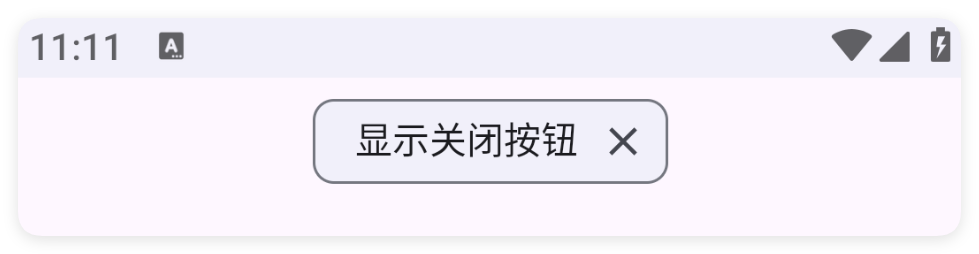
显示关闭按钮 - 是否显示关闭按钮

设置是否显示关闭按钮

<界面>
    <状态栏 />
    <线性布局 ="最大" 方向="横向" 重力="中间">
        <小片 显示关闭按钮="" 文本="显示关闭按钮" />
    </线性布局>
</界面>

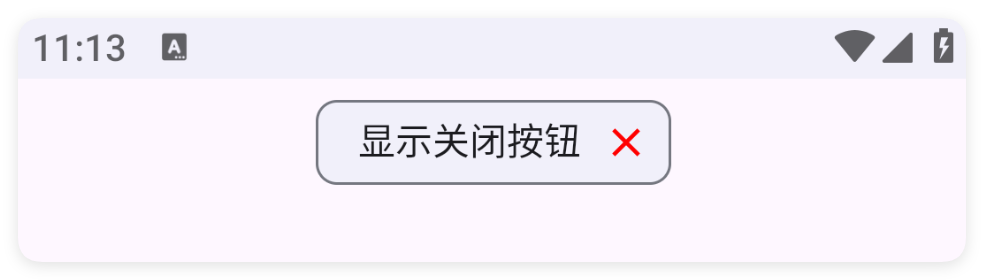
关闭按钮颜色 - 关闭按钮的颜色

设置关闭按钮的颜色

<界面>
    <状态栏 />
    <线性布局 ="最大" 方向="横向" 重力="中间">
        <小片 显示关闭按钮="" 关闭按钮颜色="#FF0000" 文本="显示关闭按钮" />
    </线性布局>
</界面>

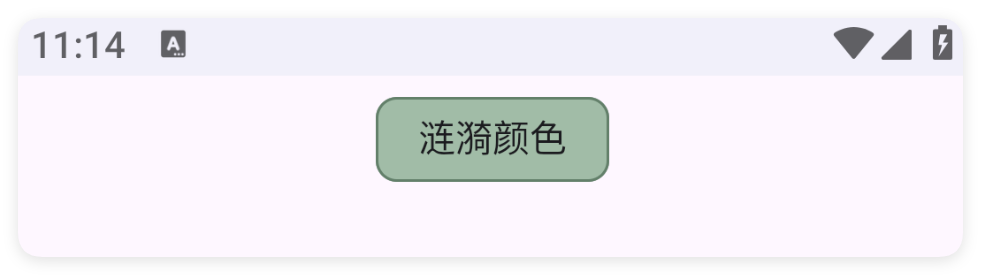
涟漪颜色 - 涟漪颜色

设置涟漪颜色

<界面>
    <状态栏 />
    <线性布局 ="最大" 方向="横向" 重力="中间">
        <小片 涟漪颜色="#518855" 文本="显示关闭按钮" />
    </线性布局>
</界面>

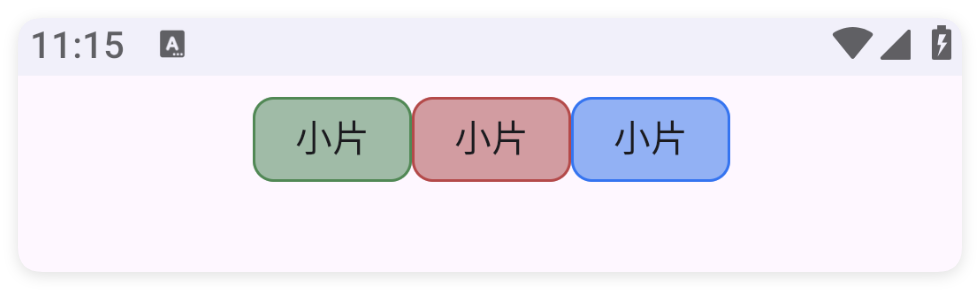
主题颜色 - 主题颜色

设置主题颜色

<界面>
    <状态栏 />
    <线性布局 ="最大" 方向="横向" 重力="中间">
        <小片 主题颜色="#518855" 文本="小片" />
        <小片 主题颜色="#B44A4A" 文本="小片" />
        <小片 主题颜色="#3574F0" 文本="小片" />
    </线性布局>
</界面>

最小宽度 - 最小宽度

设置最小宽度

单位:dp

<小片 最小宽度="100" />

最小高度 - 最小高度

设置最小高度

单位:dp

<小片 最小高度="50" />

内边距 - 内边距

设置内边距

单位:dp

<界面>
    <状态栏 />
    <线性布局 ="最大" 方向="横向" 重力="中间">
        <小片 内边距="5" 文本="内边距:5" />
        <小片 内边距="25" 文本="内边距:25" />
    </线性布局>
</界面>

二、常用函数

设置选中(状态)

设置选中状态

  • 参数 : 状态 {布尔值} 选中状态

//解析布局,获取ui界面对象
定义 界面 = $界面.解析布局("./主界面.xml");
//获取控件
定义 小片 = 界面.找控件("我的小片");
//设置选中状态
小片.设置选中();

是选中的()

判断是否选中

  • 返回 : {布尔值} 是否选中

//解析布局,获取ui界面对象
定义 界面 = $界面.解析布局("./主界面.xml");
//获取控件
定义 小片 = 界面.找控件("我的小片");
//判断是否选中
如果 (小片.是选中的()) {
    信息("选中");
}否则{
    信息("未选中");
}

关闭事件(回调)

监听关闭事件

  • 参数 : 回调 {(视图)=>{}} 关闭回调

//解析布局,获取ui界面对象
定义 界面 = $界面.解析布局("./主界面.xml");
//获取控件
定义 小片 = 界面.找控件("我的小片");
//监听关闭事件
小片.关闭事件(函数(){
    信息("我被关闭了");
});

选中事件(回调)

监听选中事件

  • 参数 : 回调 {(选中状态)=>{}} 选中回调

//解析布局,获取ui界面对象
定义 界面 = $界面.解析布局("./主界面.xml");
//获取控件
定义 小片 = 界面.找控件("我的小片");
//监听选中事件
小片.选中事件((选中状态)=>{
    如果 (选中状态) {
        信息("选中");
    }否则{
        信息("未选中");
    }
});

设置文本(文本)

设置文本

  • 参数 : 文本 {字符串} 文字

//解析布局,获取ui界面对象
定义 界面 = $界面.解析布局("./主界面.xml");
//获取控件
定义 小片 = 界面.找控件("我的小片");
//设置文本
小片.设置文本("新的名字");

获取文本()

获得文本

  • 返回 : {字符串} 文本

//解析布局,获取ui界面对象
定义 界面 = $界面.解析布局("./主界面.xml");
//获取控件
定义 小片 = 界面.找控件("我的小片");
//获得文本
定义 文本 = 小片.获取文本();
信息(文本);