
锚点布局
- 更新时间:2025-12-02 10:12:45
锚点布局-coord
是布局父类(XLayout)的子类,因此可以使用XLayout的所有方法
原生类型:{androidx.coordinatorlayout.widget.CoordinatorLayout}
锚点布局,能够实现的效果让人意想不到,你可以理解为:船舶停靠在某个驿站上,一般用anchor属性指定驿站的名字,用anchorLayout指定要前往的驿站。
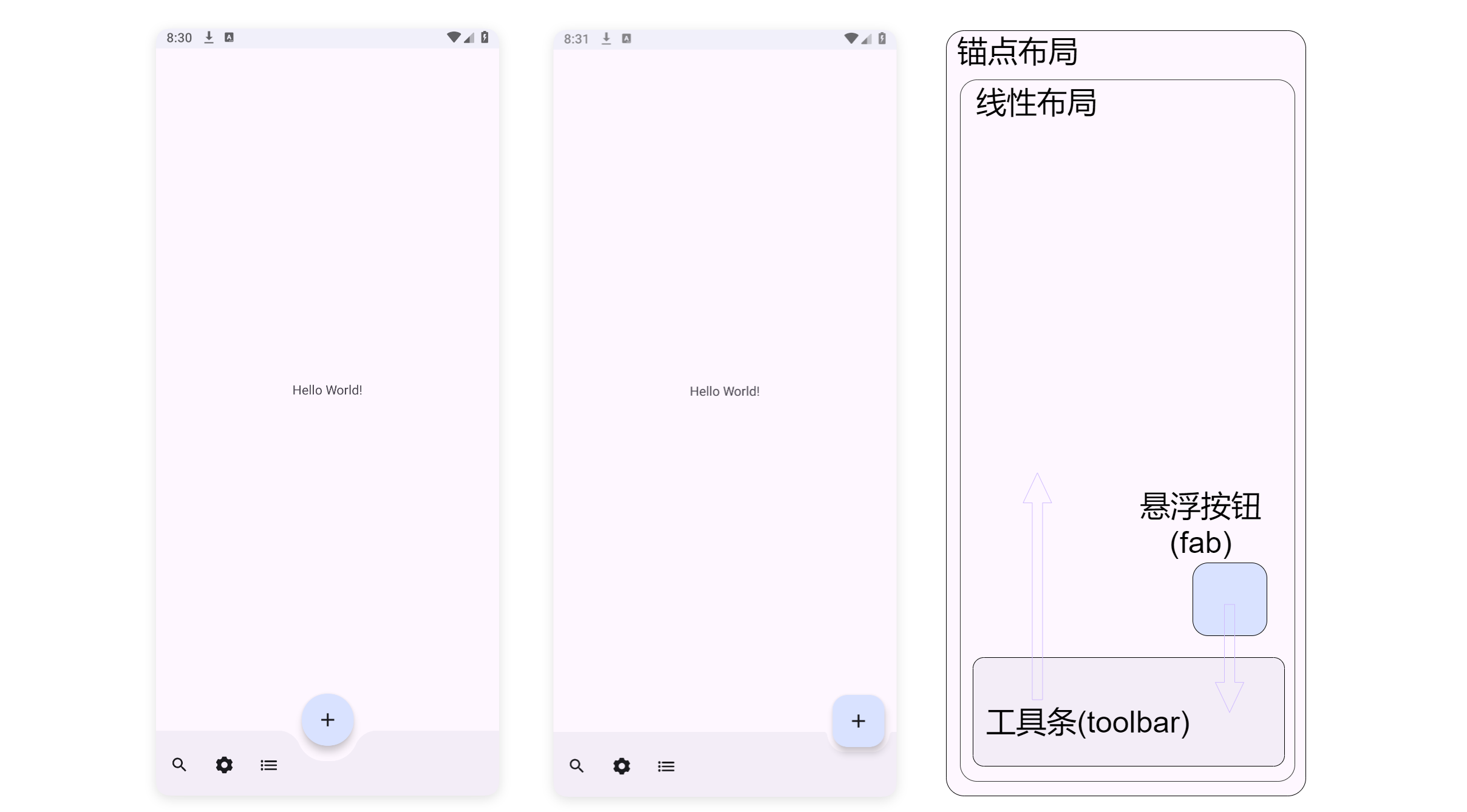
一、常用属性
最小宽度 - 最小宽度
设置最小宽度
单位:dp
最小高度 - 最小高度
设置最小高度
单位:dp
背景颜色 - 背景颜色
设置背景颜色
背景图片 - 背景图片
设置背景图片
内边距 - 内边距
设置内边距
参数顺序:左,上,右,下(单位:dp)
重力 - 重力
设置重力
锚点布局只能设置前景重力,并且要求安卓6.0+。
二、子控件属性表
被锚点布局约束的子控件可以使用如下属性:
| 中文名 | 英文名 | 描述 |
|---|---|---|
| 布局方向 | dir | 设置子视图的排列方向,可选值为“rtl”(右到左)或“ltr”(左到右) |
| 解决方向 | resolveDir | 确定视图应遵循的实际布局方向,可选值为“rtl”(右到左)或“ltr”(左到右) |
| 行为 | behavior | 指定视图与其他视图或父布局的交互方式,可选值为“appbar”(应用条,对应AppBarLayout.ScrollingViewBehavior)或“fab”(悬浮按钮,对应ScrollAwareFabBehavior) |
| 参考线 | keyline | 在CoordinatorLayout中定义参考线,帮助子视图根据参考线定位,单位为dp |
| 锚点视图 | anchorLayout | 设置锚定的视图,用于让当前视图相对锚定视图进行布局(需为每个视图设置anchor以引用) |
| 锚点重力 | anchorGravity | 设置当前视图相对于锚点视图的重力方向,通过GravityAdd获取对应的重力值 |
| 避让插入边 | dodgeInsetEdges | 指定视图在遇到系统窗口插入边(如状态栏、导航栏等)时的避让行为,通过GravityAdd获取对应值 |
| 插入边 | insetEdge | 指定视图哪一侧视为系统窗口插入边的边界,当系统窗口覆盖布局时,视图会调整位置或大小为系统窗口留出空间,通过GravityAdd获取对应值 |
| 宽 | w | 设置视图的宽度,可选值为“auto”(自动,即WRAP_CONTENT)、“max”(最大,即MATCH_PARENT)或具体整数(单位为dp) |
| 高 | h | 设置视图的高度,可选值为“auto”(自动,即WRAP_CONTENT)、“max”(最大,即MATCH_PARENT)或具体整数(单位为dp) |
| 布局重力 | layout_gravity | 设置视图的布局重力,通过GravityAdd获取对应的重力值 |
| 外边距 | margin | 设置视图的外边距,可传入单个整数(四边外边距相同)或四个整数(分别对应左、上、右、下外边距),单位为dp |
| 左外边距 | margin_left | 单独设置视图的左外边距,单位为dp |
| 上外边距 | margin_top | 单独设置视图的上外边距,单位为dp |
| 右外边距 | margin_right | 单独设置视图的右外边距,单位为dp |
| 下外边距 | margin_bottom | 单独设置视图的下外边距,单位为dp |
ON THIS PAGE