
列表#
- 更新时间:2025-12-02 10:12:46
列表-ls
原生类型:{androidx.recyclerview.widget.RecyclerView}
列表控件,算的算是一个比较复杂的控件,但是该组件确是最常用的组件之一, 因为它可以用来展示一个列表,比如一个商品列表、一个用户列表、一个消息列表等等。
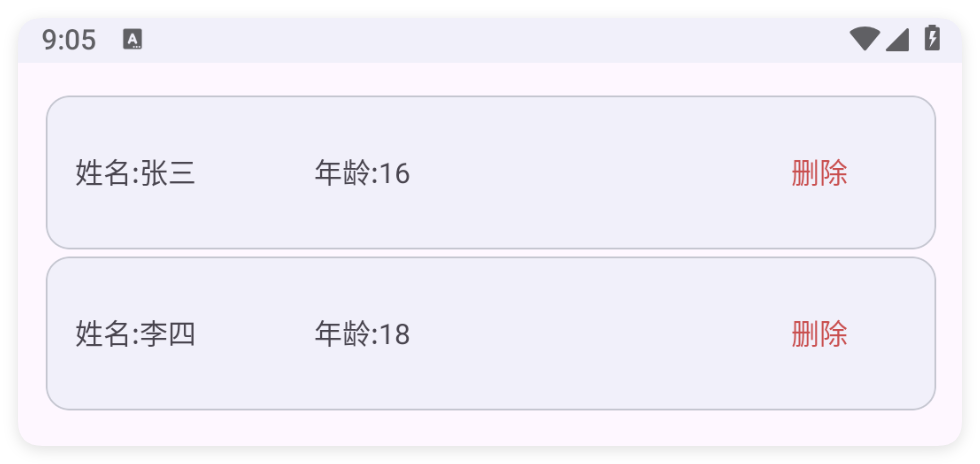
layout - 子项布局#
设置子项布局
<ui>
    <statusbar />
    <ls id="mLs" w="max" h="max" margin="15" >
        <!-- 列表布局中:用来指定每个子项目的布局 -->
        <layout w="max">
            <!-- 卡片布局:需要配合线性布局来写更好看的界面 -->
            <card w="max" margin="2">
                <linear w="max" dir="h" gravity="center|left" padding="15">
                    <!-- 这里才是真正显示数据的地方 -->
                    <text id="name" minW="120" />
                    <text id="age" />
                    <linear w="max" gravity="center|end" weight="1">
                        <button id="delBut" style="text" text="删除" textColor="red" />
                    </linear>
                </linear>
            </card>
        </layout>
    </ls>
</ui>
let ui = $ui.layout("/ui.xml");
ui.show();
//找到列表控件
let ls = ui.id("mLs");
//绑定解析视图的方法(必须优先调用)
ls.bindHolder((itemUi, itemData, position) => {
    itemUi.id("name").setText("姓名:" + itemData.name);
    itemUi.id("age").setText("年龄:" + itemData.age);
    itemUi.id("delBut").click(() => {
        $tip.show("删除", "确定删除:" + itemData.name + "吗?", () => {
            //列表删除指定下标的元素
            ls.del(position);
        });
    });
});
//设置数据
ls.flush([
    {
        name: "张三",
        age: 16
    }, {
        name: "李四",
        age: 18
    }
]);
spanCount - 列数#
设置列数
当该属性被设置的时候,布局将采用网格布局来添加子项。
<ui>
    <statusbar />
    <ls id="mLs" spanCount="2" w="max" h="max" margin="15" >
        <!-- 列表布局中:用来指定每个子项目的布局 -->
        <layout w="max">
            <!-- 卡片布局:需要配合线性布局来写更好看的界面 -->
            <card w="max" margin="2">
                <linear w="max" dir="h" gravity="center|left" padding="15">
                    <!-- 这里才是真正显示数据的地方 -->
                    <text id="name" minW="120" />
                    <text id="age" />
                    <linear w="max" gravity="center|end" weight="1">
                        <button id="delBut" style="text" text="删除" textColor="red" />
                    </linear>
                </linear>
            </card>
        </layout>
    </ls>
</ui>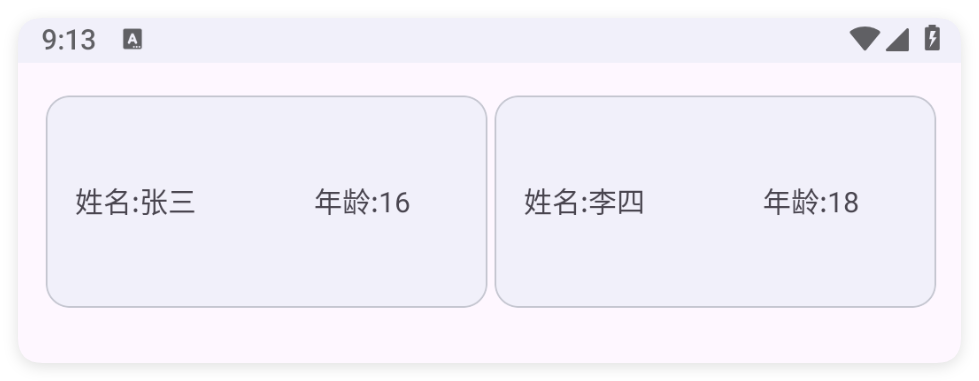
padding - 内边距#
设置内边距
<ui>
    <statusbar />
    <ls id="mLs" w="max" h="max" padding="50" >
        <!-- 列表布局中:用来指定每个子项目的布局 -->
        <layout w="max">
            <!-- 卡片布局:需要配合线性布局来写更好看的界面 -->
            <card w="max" margin="2">
                <linear w="max" dir="h" gravity="center|left" padding="15">
                    <!-- 这里才是真正显示数据的地方 -->
                    <text id="name" minW="120" />
                    <text id="age" />
                    <linear w="max" gravity="center|end" weight="1">
                        <button id="delBut" style="text" text="删除" textColor="red" />
                    </linear>
                </linear>
            </card>
        </layout>
    </ls>
</ui>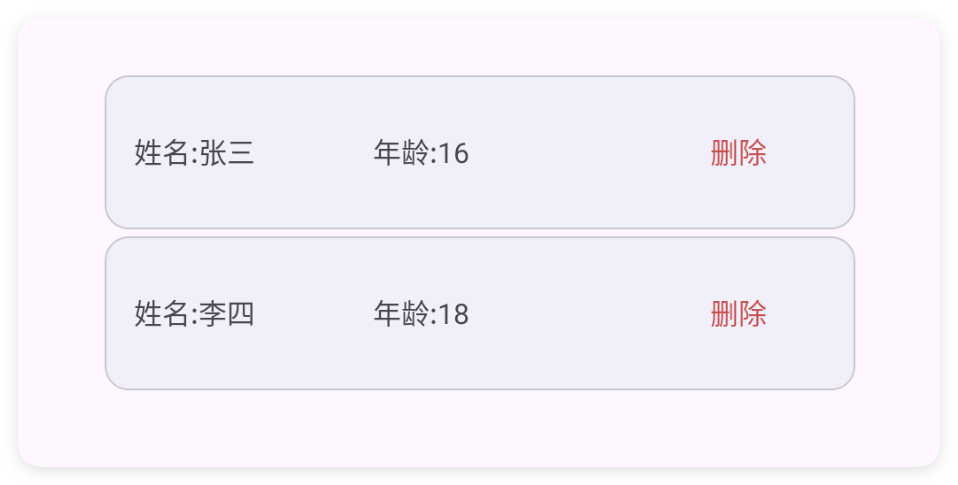
bg - 背景颜色#
设置背景颜色
<ui>
    <statusbar />
    <ls id="mLs" bg="#1E1F22" w="max" h="max" margin="15" >
        <!-- 列表布局中:用来指定每个子项目的布局 -->
        <layout w="max">
            <!-- 卡片布局:需要配合线性布局来写更好看的界面 -->
            <card w="max" margin="2">
                <linear w="max" dir="h" gravity="center|left" padding="15">
                    <!-- 这里才是真正显示数据的地方 -->
                    <text id="name" minW="120" />
                    <text id="age" />
                    <linear w="max" gravity="center|end" weight="1">
                        <button id="delBut" style="text" text="删除" textColor="red" />
                    </linear>
                </linear>
            </card>
        </layout>
    </ls>
</ui>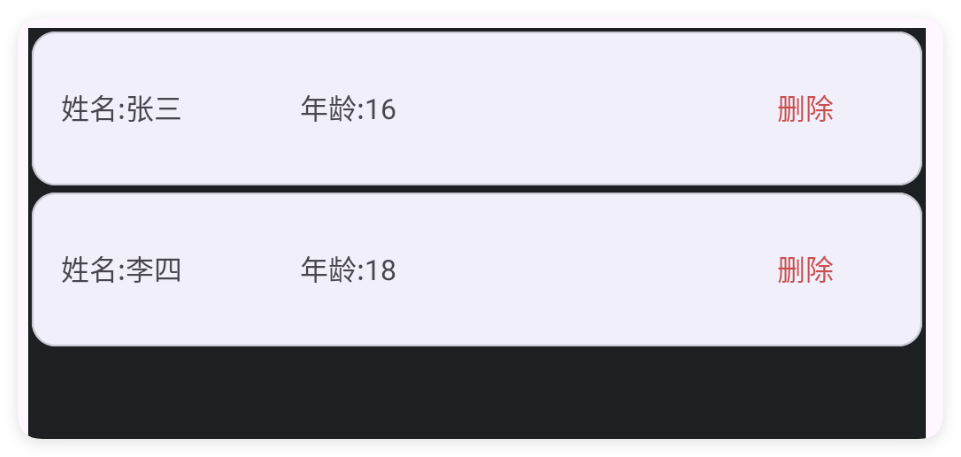
bgImg - 背景图片#
设置背景图片
<ui>
    <statusbar />
    <ls id="mLs" bgImg="/res/bg-ls.png" w="max" h="max" margin="30" >
        <!-- 列表布局中:用来指定每个子项目的布局 -->
        <layout w="max">
            <!-- 卡片布局:需要配合线性布局来写更好看的界面 -->
            <card w="max" margin="2">
                <linear w="max" dir="h" gravity="center|left" padding="15">
                    <!-- 这里才是真正显示数据的地方 -->
                    <text id="name" minW="120" />
                    <text id="age" />
                    <linear w="max" gravity="center|end" weight="1">
                        <button id="delBut" style="text" text="删除" textColor="red" />
                    </linear>
                </linear>
            </card>
        </layout>
    </ls>
</ui>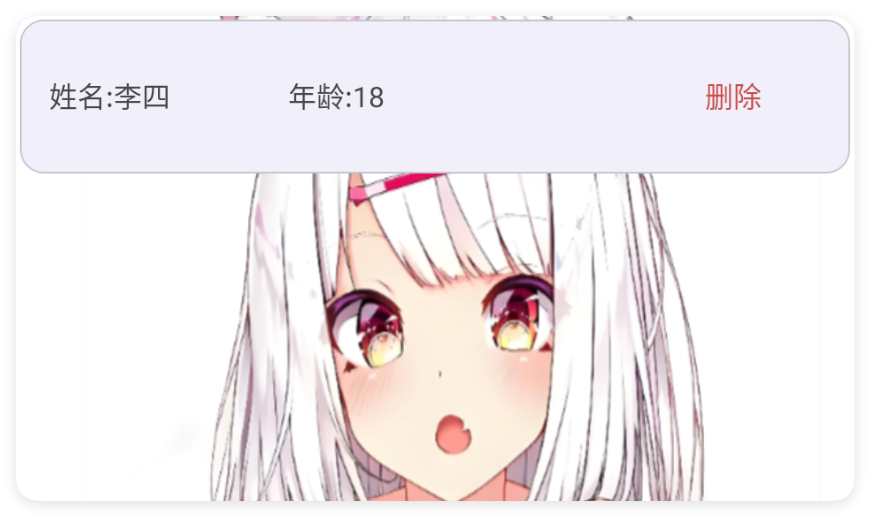
scrollTop()#
滚动到顶部
//解析布局,获得ui对象
let ui = $ui.layout("./mUi.xml");
//获取控件
let mLs = ui.id("mLs");
//滚动到顶部
mLs.scrollTop();scrollBottom()#
滚动到底部
//解析布局,获得ui对象
let ui = $ui.layout("./mUi.xml");
//获取控件
let mLs = ui.id("mLs");
//滚动到底部
mLs.scrollBottom();scroll(position)#
滚动到指定位置
-
参数 : position {int} 下标
//解析布局,获得ui对象
let ui = $ui.layout("./mUi.xml");
//获取控件
let mLs = ui.id("mLs");
//滚动到指定位置
mLs.scroll(10);bindHolder(holder)#
数据绑定
在ls标签中,我没需要设置layout标签设计每个列表子项的布局,而该函数就是用来解析每个子项的布局的。
-
参数 : holder {(itemHolder, itemData, position)=>{}} 绑定
let ui = $ui.layout("main.xml");
let mLs = ui.id("mLs");//获取列表组件
//开始解析每个数据对应的布局
mLs.bindHolder((itemUi,itemData,position)=>{
    //itemUi相当于解析layout节点后返回的ui对象,可以通过这个对象拿到子组件,例如:
    let text = itemUi.id("mText");
    //接下来绑定数据,如果数组每个元素是字符串,则可以直接设置数据
    text.setText(itemData);
});flush(data)#
设置并且刷新数据
-
参数 : data {obj[]} 数据
//解析布局,获得ui对象
let ui = $ui.layout("./mUi.xml");
//获取控件
let mLs = ui.id("mLs");
//设置并且刷新数据
mLs.flush(["数据1","数据2","数据3"]);
flush(data, position)#
刷新指定位置数据
-
参数 : data {obj} 数据
-
参数 : position {int} 下标
//解析布局,获得ui对象
let ui = $ui.layout("./mUi.xml");
//获取控件
let mLs = ui.id("mLs");
//刷新指定位置数据
mLs.flush("新数据", 0);del(position)#
删除指定位置数据
-
参数 : position {int} 下标
//解析布局,获得ui对象
let ui = $ui.layout("./mUi.xml");
//获取控件
let mLs = ui.id("mLs");
//删除指定位置数据
mLs.del(0);add(data)#
添加一个数据
-
参数 : data {obj} 数据
//解析布局,获得ui对象
let ui = $ui.layout("./mUi.xml");
//获取控件
let mLs = ui.id("mLs");
//添加一个数据
mLs.add("新数据");
add(data, position)#
添加一个数据到指定位置
-
参数 : data {obj} 数据
-
参数 : position {int} 下标
//解析布局,获得ui对象
let ui = $ui.layout("./mUi.xml");
//获取控件
let mLs = ui.id("mLs");
//添加一个数据到指定位置
mLs.add("新数据", 0);clear()#
清空列表
//解析布局,获得ui对象
let ui = $ui.layout("./mUi.xml");
//获取控件
let mLs = ui.id("mLs");
//清空列表
mLs.clear();getData()#
获取数据
-
返回 : {obj[]} 数据列表
-
版本 : 1.7.3
//解析布局,获得ui对象
let ui = $ui.layout("./mUi.xml");
//获取控件
let mLs = ui.id("mLs");
//获取数据
let data = mLs.getData();
//打印出来
log(data);ON THIS PAGE