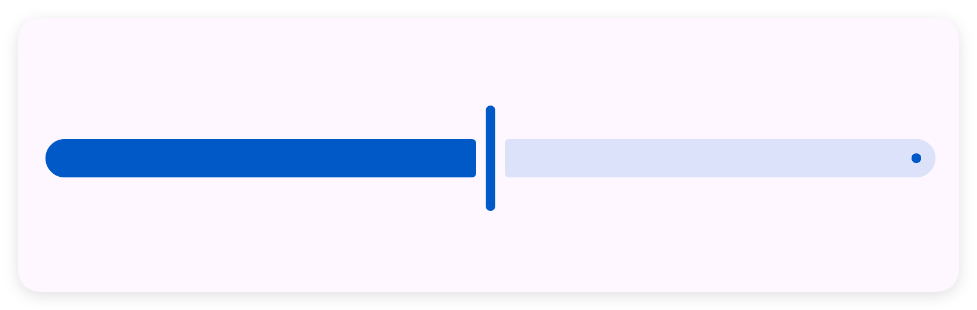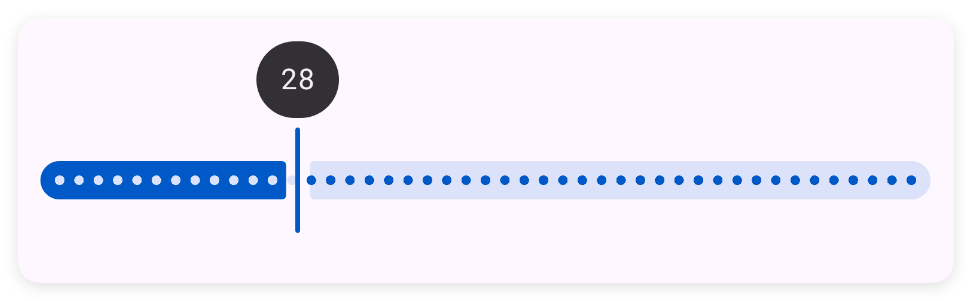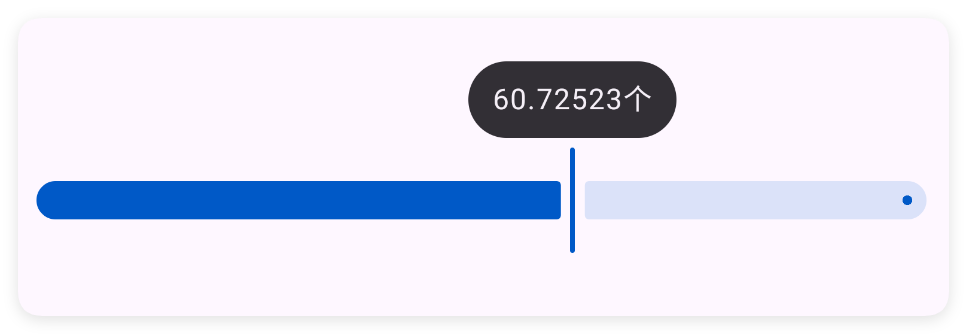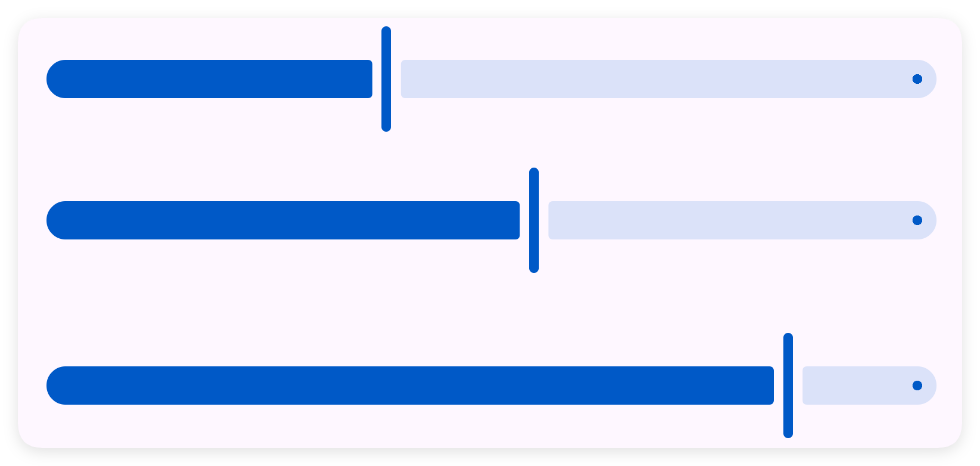
滑动条

  • 更新时间:2025-12-02 10:12:47

滑动条-slider

原生类型:{com.google.android.material.slider.Slider}

滚动条:常用于动态设置数字参数,通过滑动就可以变换数值。
一、常用属性

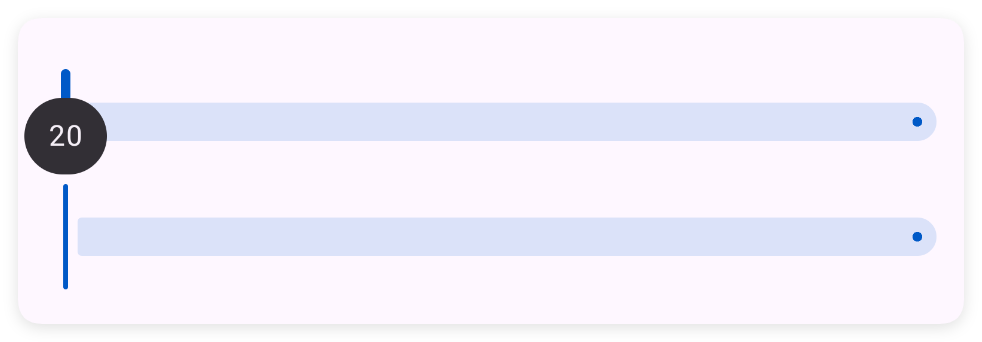
from - 开始值

设置开始值
<ui>
    <statusbar />
    <linear w="max" h="max" dir="v" gravity="center">
        <!-- 滑动条 默认开始值是0 结束值是100 -->
        <slider  />
        <!-- 滑动条 设置开始值 from="20" -->
        <slider from="20" />
    </linear>
</ui>

to - 结束值

设置结束值

<ui>
    <statusbar />
    <linear w="max" h="max" dir="v" gravity="center">
        <!-- 滑动条 默认开始值是0 结束值是100 -->
        <slider  />
        <!-- 滑动条
        设置开始值 from="20"
        设置结束值 to="30"
        -->
        <slider from="20" to="30" />
    </linear>
</ui>

value - 初始值

设置初始值

<ui>
    <statusbar />
    <linear w="max" h="max" dir="v" gravity="center">
        <!-- 滑动条 默认开始值是0 结束值是100
        设置当前值为 50
        -->
        <slider value="50" />
    </linear>
</ui>

step - 进步值

设置进步值

<ui>
    <statusbar />
    <linear w="max" h="max" dir="v" gravity="center">
        <!-- 滑动条 默认开始值是0 结束值是100
        设置进步值为 1
        -->
        <slider step="1" />
    </linear>
</ui>

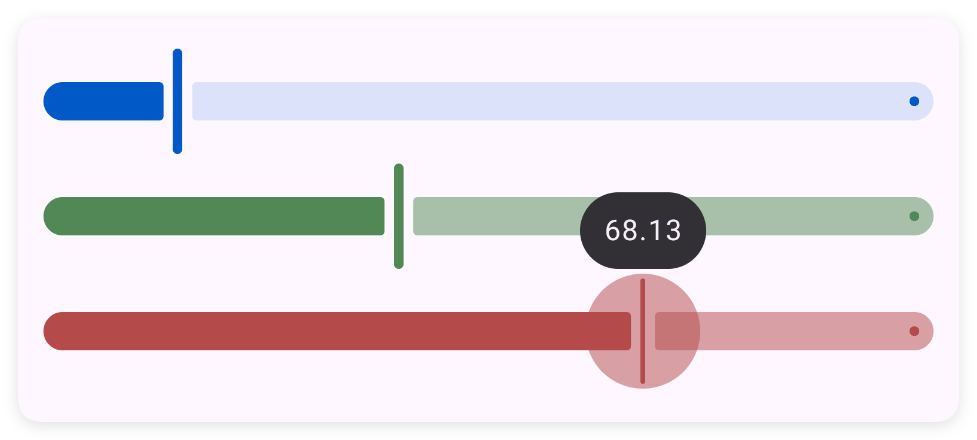
color - 主题颜色

设置主题颜色

<ui>
    <statusbar />
    <linear w="max" h="max" dir="v" gravity="center">
        <!-- 滑动条 设置主题颜色 color="#518855" -->
        <slider />
        <slider color="#518855" />
        <slider color="#B44A4A" />
    </linear>
</ui>

label - 标签文字

设置标签文字

<ui>
    <statusbar />
    <linear w="max" h="max" dir="v" gravity="center">
        <!-- 滑动条 默认开始值是0 结束值是100
        设置标签 label="进度:"
        -->
        <slider label="进度:" />
    </linear>
</ui>

labelEnd - 标签文字尾部

设置标签文字尾部

<ui>
    <statusbar />
    <linear w="max" h="max" dir="v" gravity="center">
        <!-- 滑动条 默认开始值是0 结束值是100
        设置尾部标签 labelEnd="个"
        注意:label和labelEnd只能有一个生效,避免重复设置
        -->
        <slider labelEnd="" />
    </linear>
</ui>

padding - 内边距

设置内边距

<ui>
    <statusbar />
    <linear w="max" h="max" dir="v" gravity="center">
        <!-- 滑动条 默认开始值是0 结束值是100 -->
        <!--padding顺序是:左,上,右,下-->
        <!--padding只设置一个值:则设置所有方向的内边距-->
        <!--padding只设置两个值:则设置左右和上下方向的内边距-->
        <slider padding="5" />
        <slider padding="10" />
        <slider padding="15" />
    </linear>
</ui>

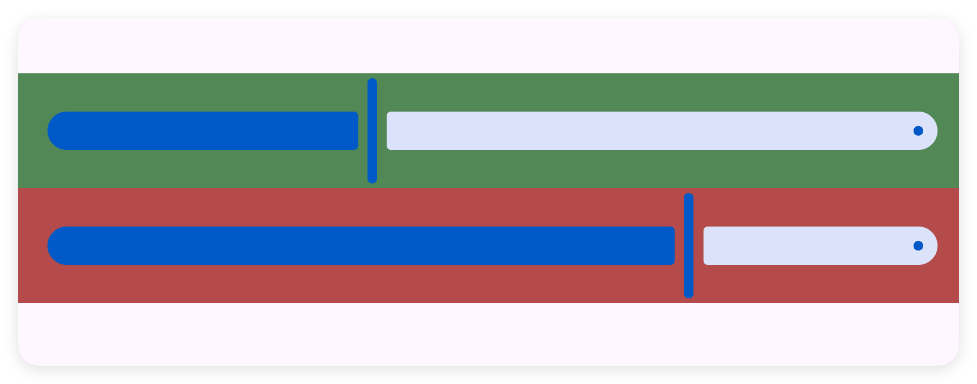
bg - 背景颜色

设置背景颜色

<ui>
    <statusbar />
    <linear w="max" h="max" dir="v" gravity="center">
        <!-- 滑动条 默认开始值是0 结束值是100
        设置背景颜色 bg="#518855"
        -->
        <slider bg="#518855" />
        <slider bg="#B44A4A" />
    </linear>
</ui>

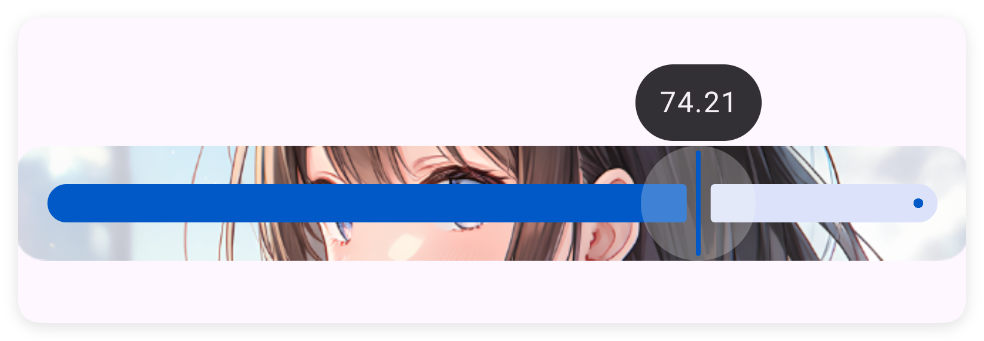
bgImg - 背景图片

设置背景图片

<ui>
    <statusbar />
    <linear w="max" h="max" dir="v" gravity="center">
        <!-- 滑动条 默认开始值是0 结束值是100
        设置背景图片 bgImg="/res/bg_slider.png"
        -->
        <slider bgImg="/res/bg_slider.png" />
    </linear>
</ui>

二、常用函数

setBg(color)

设置背景颜色

  • 参数 : color {int} 颜色值

  • 版本 : 1.8.2

//解析布局,获得ui对象
let ui = $ui.layout("./mUi.xml");
//获取控件
let slider = ui.id("mSlider");
//设置背景颜色
slider.setBg($color.RED);

setBg(color)

设置背景颜色

  • 参数 : color {string} 颜色字符串

  • 版本 : 1.8.2

//解析布局,获得ui对象
let ui = $ui.layout("./mUi.xml");
//获取控件
let slider = ui.id("mSlider");
//设置背景颜色
slider.setBg("#1E1F22");

setColor(color)

设置主题颜色

  • 参数 : color {int} 颜色值

  • 版本 : 1.8.2

//解析布局,获得ui对象
let ui = $ui.layout("./mUi.xml");
//获取控件
let slider = ui.id("mSlider");
//设置主题颜色
slider.setColor($color.RED);

setColor(color)

设置主题颜色

  • 参数 : color {string} 颜色字符串

  • 版本 : 1.8.2

//解析布局,获得ui对象
let ui = $ui.layout("./mUi.xml");
//获取控件
let slider = ui.id("mSlider");
//设置主题颜色
slider.setColor("#1E1F22");

onLabel(callback)

设置标签格式化

  • 参数 : callback {(floatValue)=>{ return "标签"; }} 格式化回调

onChange(callback)

设置数值变化监听

注意:只监听由用户手动触发的数值变化,若为编程时设置的数值,则忽略

  • 参数 : callback {(value)=>{}}

//解析布局,获得ui对象
let ui = $ui.layout("./mUi.xml");
//获取控件
let slider = ui.id("mSlider");
//设置选中的下标
slider.onChange((value)=>{
    //..
});

getValue()

获取当前进度值

  • 返回 : {float} 当前数值

//解析布局,获得ui对象
let ui = $ui.layout("./mUi.xml");
//获取控件
let slider = ui.id("mSlider");
//获取当前进度值
let val = slider.getValue();

setValue(value)

设置数据

  • 参数 : value {float} 当前值

//解析布局,获得ui对象
let ui = $ui.layout("./mUi.xml");
//获取控件
let slider = ui.id("mSlider");
//设置当前值
slider.setValue(10);

setFrom(from)

设置数据

  • 参数 : from {float} 开始值

//解析布局,获得ui对象
let ui = $ui.layout("./mUi.xml");
//获取控件
let slider = ui.id("mSlider");
//设置开始大小
slider.setFrom(0);

setStep(step)

设置数据

  • 参数 : step {float} 进步值

//解析布局,获得ui对象
let ui = $ui.layout("./mUi.xml");
//获取控件
let slider = ui.id("mSlider");
//设置进步值
slider.setStep(1);

setTo(to)

设置数据

  • 参数 : to {float} 结束值

//解析布局,获得ui对象
let ui = $ui.layout("./mUi.xml");
//获取控件
let slider = ui.id("mSlider");
//设置结束大小
slider.setTo(100);

setData(from, to)

设置数据

  • 参数 : from {float} 开始值(当前值一致)

  • 参数 : to {float} 结束值

//解析布局,获得ui对象
let ui = $ui.layout("./mUi.xml");
//获取控件
let slider = ui.id("mSlider");
//设置数据(开始,结束)
slider.setData(0,100);

setData(from, to, value)

设置数据

  • 参数 : from {float} 开始值

  • 参数 : to {float} 结束值

  • 参数 : value {float} 当前值

//解析布局,获得ui对象
let ui = $ui.layout("./mUi.xml");
//获取控件
let slider = ui.id("mSlider");
//设置数据(开始,结束,当前值)
slider.setData(0,100,20);